

Uma clínica de fisioterapia da Praia do Morro contratou, em um ano, três pessoas diferentes para cuidar da divulgação. A primeira configurou o Google Analytics. A segunda, que fazia os anúncios no Instagram, pediu acesso ao site para "colar um codiguinho". A terceira fez o mesmo para o Google Ads. Quando a dona quis saber quantas pessoas chamavam no WhatsApp pelo site, ninguém sabia dizer onde estava cada código, nem qual deles ainda funcionava.
O Google Tag Manager serve para evitar essa bagunça. É uma ferramenta gratuita do Google que junta, num painel só, todos os códigos de medição do site. Abaixo você entende o que ele faz, quando vale a pena usar e como começar sem chamar um programador a cada mudança.
O que é o Google Tag Manager
Pense num filtro de linha, aquela régua de tomadas. Sem ele, cada aparelho precisa de uma tomada própria na parede, e para ligar mais um você chama o eletricista. Com o filtro, você conecta a régua na parede uma vez e, dali em diante, liga e desliga os aparelhos quando quiser.
No site acontece o mesmo. Sem o Tag Manager, cada ferramenta de medição pede um trecho de código colado direto nas páginas. Com ele, quem faz o site instala um único código, o do Tag Manager, e todo o resto passa a ser ligado e desligado pelo painel, em tagmanager.google.com.
E o que é uma tag?
Tag é o nome desses trechos de código que mandam informações do site para outra ferramenta. Num site de negócio local, as mais comuns são:
- a tag do Google Analytics, que conta as visitas e mostra de onde elas vêm;
- o pixel de rastreamento da Meta, usado nos anúncios do Instagram e do Facebook;
- a tag de conversão do Google Ads, que avisa ao anúncio quando alguém virou contato;
- o Microsoft Clarity ou outra ferramenta de mapa de calor.
Como o Tag Manager funciona: tags, acionadores e variáveis
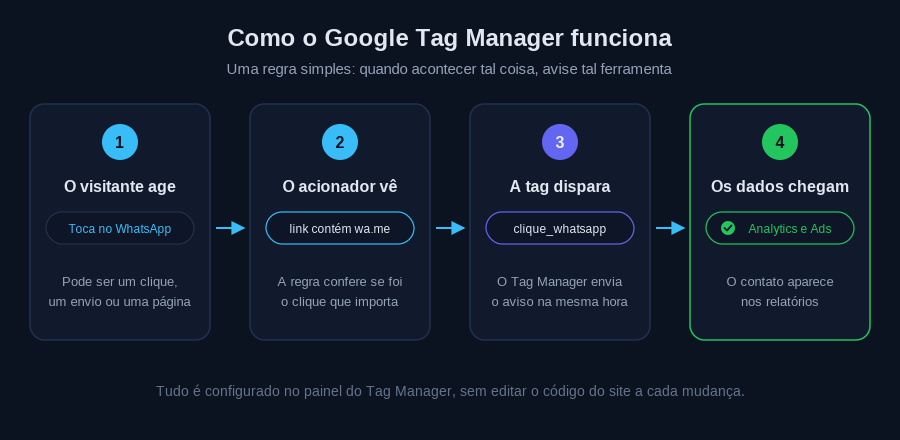
Dentro do painel, tudo gira em torno de três peças. Os nomes assustam no começo, mas a lógica cabe numa frase: "quando acontecer tal coisa, avise tal ferramenta".
- Tag: o que vai ser feito. Por exemplo, mandar um aviso para o Google Analytics.
- Acionador: quando a tag entra em ação. Pode ser "em todas as páginas", "quando alguém clicar num link" ou "quando o formulário for enviado".
- Variável: o detalhe que o acionador confere. Por exemplo, o endereço do link clicado. Se ele contém wa.me, o clique foi no botão do WhatsApp.
Juntando as três peças, a regra fica assim: quando o visitante clicar num link que contém wa.me, envie ao Analytics um aviso chamado "clique no WhatsApp". Tudo isso é montado por menus, sem escrever código.
Com ou sem Tag Manager: o que muda no dia a dia
Dá para ter Analytics e pixel sem o Tag Manager, colando os códigos direto no site. A diferença aparece quando é preciso mudar alguma coisa:
| Situação | Código colado no site | Com Google Tag Manager |
|---|---|---|
| Instalar uma ferramenta nova | Alguém precisa editar o código das páginas | Cria a tag no painel e publica |
| Tirar uma ferramenta | É preciso achar o trecho certo no meio do código | Pausa ou apaga a tag em poucos cliques |
| Medir cliques no WhatsApp | Exige programação nos botões | Um acionador vale para o site inteiro |
| Testar antes de valer | Em geral, o teste é feito no site já no ar | O modo de visualização mostra o que dispara antes de publicar |
| Desfazer um erro | Depende de backup ou de quem mexeu | Cada publicação vira uma versão que pode ser restaurada |
| Controlar quem mexe | Quem tem acesso ao site mexe em tudo | Cada pessoa recebe só a permissão de que precisa |
Seu site precisa do Tag Manager?
Nem todo site precisa. Se o seu tem só o Google Analytics e ninguém pretende mexer nisso tão cedo, a tag do Google colada direto no site resolve. Uma ferramenta a menos é uma coisa a menos para cuidar.
O Tag Manager começa a valer a pena quando:
- o site tem duas ou mais ferramentas de medição, como Analytics e pixel;
- você anuncia, ou pretende anunciar, e quer saber quais anúncios viram contato;
- quer ver nos relatórios ações com nome próprio, como "clique no WhatsApp" e "ligação pelo site";
- mais de uma pessoa ou agência cuida da divulgação ao longo do tempo;
- o site tem aviso de cookies e as ferramentas precisam respeitar a escolha do visitante.
O que dá para medir num site de negócio local
Com o Tag Manager, as ações que de fato trazem cliente viram números. Algumas das mais úteis:
- Clique no botão do WhatsApp. Para muito negócio de Guarapari, é o principal canal de contato. Veja como deixar o WhatsApp no site mais eficiente.
- Clique no telefone. Links que começam com tel: abrem a ligação no celular e podem ser contados do mesmo jeito.
- Envio do formulário. O jeito mais confiável é medir a chegada à página de obrigado, que só aparece depois do envio.
- Clique em "Como chegar". Mostra quem está pensando em ir até a loja ou o consultório.
- Rolagem da página. Indica se as pessoas leem a página de serviço até o fim ou desistem no meio.
Cada uma dessas ações pode ser usada como conversão no Google Ads e aparecer nos relatórios do Analytics. Assim você descobre a taxa de conversão do site, além do número de visitas.
Como começar, passo a passo
- Crie a conta. Entre em tagmanager.google.com com a conta Google da empresa e crie uma conta com o nome do negócio. Evite usar o e-mail de quem faz o site, pelo motivo que explicamos em quem é dono do seu site.
- Crie o contêiner. Contêiner é a "caixa" onde ficam as tags de um site. Escolha a opção Web e informe o endereço.
- Instale o código. O Google mostra dois trechos: um vai no topo de todas as páginas e o outro logo no começo do conteúdo. Quem cuida do site faz isso uma única vez. No WordPress, há plugins que facilitam.
- Crie a primeira tag. Comece pela tag do Google, com o código do Analytics (aquele que começa com G-), ligada em todas as páginas.
- Teste no modo de visualização. O botão "Visualizar" abre o site numa aba especial e mostra quais tags dispararam a cada clique.
- Publique. Só depois do teste. Dê um nome claro à versão, como "Analytics e clique no WhatsApp", para achar fácil depois.
Cuidados que evitam dor de cabeça
- Não conte em dobro. Se o Analytics já estava colado no site, retire o código antigo ao passar para o Tag Manager. Senão, cada visita aparece duas vezes nos relatórios.
- Não acumule tags. Cada tag carrega mais um arquivo. Apague o que ninguém usa, porque um site rápido vende mais.
- Escolha bem quem tem acesso. Quem pode publicar no Tag Manager consegue colocar qualquer código no seu site. Dê essa permissão só a quem você confia e retire o acesso quando a parceria acabar.
- Respeite o aviso de cookies. As tags de estatística e de marketing devem esperar o "Aceitar" do visitante. O Tag Manager tem configurações de consentimento para isso, como contamos no post sobre cookies no site.
Um exemplo aqui de Guarapari
Voltando à clínica de fisioterapia da Praia do Morro. Digamos que ela anuncie no Google e no Instagram e que o site tenha botão de WhatsApp, telefone e formulário de agendamento. Com o Tag Manager, a configuração fica assim:
- a tag do Google Analytics em todas as páginas;
- o pixel da Meta e a tag do Google Ads, liberados só depois do "Aceitar" no aviso de cookies;
- um acionador para cliques em links com wa.me e outro para links com tel:;
- um evento "agendamento enviado" quando a pessoa chega à página de obrigado.
No fim do mês, a dona da clínica abre o Analytics e vê quantos contatos vieram pelo WhatsApp, quantos ligaram e quantos agendaram pelo formulário, separados por origem: anúncio do Google, Instagram ou busca orgânica. Se a agência de anúncios mudar, o novo profissional recebe acesso ao painel e encontra tudo organizado, com nome e histórico. Ninguém precisa caçar código perdido no site.
Se o seu site já tem mais de uma ferramenta de medição, faça hoje uma pergunta a quem cuida dele: onde está cada código e quem tem acesso a ele? Se a resposta demorar, o Tag Manager vai ajudar. E se preferir deixar essa parte com quem faz isso todo dia, a TH Designer cria e cuida de sites para negócios de Guarapari e região, com Analytics, Tag Manager e aviso de cookies configurados e testados. Conheça nossos serviços e chame a gente no WhatsApp.

Comentários
Entre com a sua conta Google para comentar.