
Um eletricista de Guarapari manda um orçamento por e-mail. O cliente gosta do preço e quer ligar para fechar o serviço, mas a mensagem termina com um "Att., Rafael" e nenhum número de telefone. O cliente procura no Google, encontra outros eletricistas da cidade e acaba ligando para o primeiro que aparece.
Uma assinatura de e-mail profissional evita esse tipo de perda. São poucas linhas no fim de cada mensagem, configuradas uma vez só, que mostram quem você é e como o cliente encontra você. Se você ainda usa um endereço genérico, vale ler também sobre e-mail profissional com domínio próprio, que combina muito bem com uma boa assinatura.
O que é uma assinatura de e-mail profissional
É o bloco de informações que aparece automaticamente no final dos e-mails que você envia. Nele ficam seu nome, a empresa, os contatos e, quando faz sentido, o logo e os links para o site e as redes sociais.
Ela funciona como um cartão de visita que vai junto com cada mensagem. A vantagem é que ninguém precisa guardar o cartão na carteira: o telefone e o site ficam a um clique, dentro do próprio e-mail.
Por que a assinatura faz diferença para o seu negócio
Quem trabalha com orçamentos, propostas e atendimento por e-mail envia dezenas de mensagens por semana. Cada uma delas pode ajudar ou atrapalhar a imagem da empresa. Uma assinatura bem-feita traz ganhos bem práticos:
- Facilita o contato. O cliente encontra o telefone e o WhatsApp sem precisar procurar.
- Reforça a marca. O mesmo logo e as mesmas cores do site e das redes ajudam o cliente a lembrar de você. Isso faz parte da identidade visual da empresa.
- Leva visitas ao site. Um link discreto no fim de cada mensagem convida o cliente a ver seus serviços, fotos e depoimentos.
- Passa confiança. Dados completos mostram que existe uma empresa de verdade por trás do e-mail, do mesmo jeito que um site profissional gera confiança.
O que colocar na assinatura de e-mail
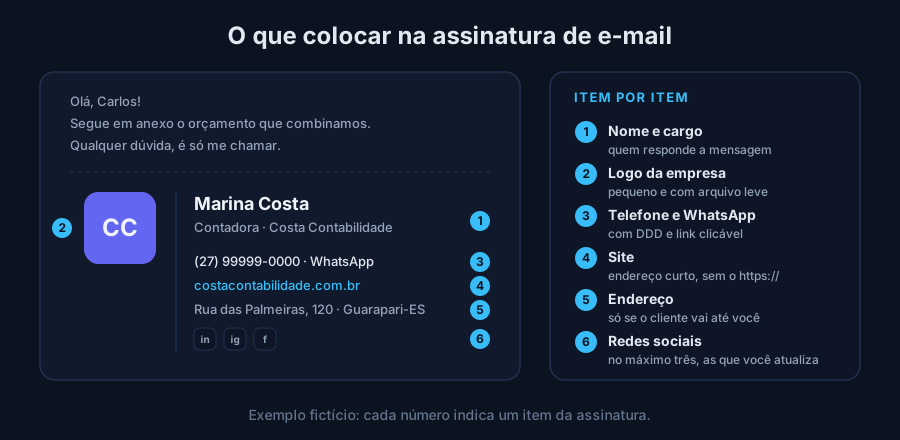
Uma boa assinatura é curta. De quatro a seis linhas resolvem quase todos os casos. Estes são os itens que costumam fazer falta, na ordem em que normalmente aparecem:
- Nome e cargo. Use o nome pelo qual os clientes conhecem você. O cargo pode ser simples, como "Contadora" ou "Gerente de vendas".
- Nome da empresa e logo. O logo deve ser pequeno, para não tirar a atenção do texto da mensagem.
- Telefone e WhatsApp. Sempre com DDD. Se puder, transforme o número em um link do WhatsApp (wa.me seguido do número com 55 e DDD), que abre a conversa direto no celular do cliente.
- Site. Escreva o endereço curto, como suaempresa.com.br, sem o "https://" na frente.
- Endereço. Só se o cliente vai até você, como em uma loja, clínica ou escritório. Rua, número e cidade bastam.
- Redes sociais. No máximo três, e só as que você mantém atualizadas. Um perfil parado há um ano passa a impressão de empresa abandonada.
O WhatsApp merece atenção especial, porque é por ali que a maior parte dos clientes locais prefere conversar. O post sobre WhatsApp no site mostra como usar o mesmo tipo de link nas páginas do seu site.
O que evitar na assinatura
Alguns detalhes muito comuns fazem a assinatura atrapalhar em vez de ajudar:
- Assinatura inteira em uma imagem. Muitos programas de e-mail bloqueiam imagens até o leitor autorizar. Aí a assinatura vira um quadrado vazio, e o telefone dentro da imagem não pode ser clicado nem copiado.
- Muitas cores e fontes. Use as cores da marca e uma fonte comum, como Arial ou Verdana, que aparece igual em qualquer computador.
- Frases motivacionais e citações. Ocupam espaço e não ajudam o cliente a falar com você.
- Aviso legal enorme. Se o seu ramo pede um aviso de confidencialidade, deixe o texto curto e em letra menor.
- Dados desatualizados. Um telefone antigo é pior do que nenhum. Revise a assinatura sempre que mudar algum contato.
Item por item: o que entra e o que fica de fora
Use esta tabela como lista de conferência na hora de montar a sua assinatura de e-mail:
| Item | Vale colocar? | Dica |
|---|---|---|
| Nome e cargo | Sempre | O nome pelo qual o cliente conhece você |
| Empresa e logo | Sempre | Logo pequeno, com arquivo leve |
| Telefone e WhatsApp | Sempre | Com DDD e link que abre a conversa |
| Site | Sempre | Endereço curto, sem o https:// |
| Endereço | Se atende no local | Rua, número e cidade |
| Redes sociais | Opcional | Até três, só as que você atualiza |
| Horário de atendimento | Opcional | Útil para quem atende com hora marcada |
| Frase de efeito ou citação | Evite | Ocupa espaço e não ajuda o cliente |
| Aviso legal longo | Evite | Se for necessário, mantenha curto |
Como criar a assinatura de e-mail no Gmail
No computador, o caminho é este:
- Abra o Gmail e clique no ícone de engrenagem, no canto superior direito.
- Clique em Ver todas as configurações.
- Na aba Geral, desça até a parte Assinatura e clique em Criar nova.
- Dê um nome para a assinatura e escreva os dados na caixa de texto. A barra de ferramentas permite inserir links e o logo.
- Logo abaixo, em Padrões de assinatura, escolha a assinatura para novos e-mails e para respostas.
- Desça até o fim da página e clique em Salvar alterações.
No aplicativo do Gmail para celular, a assinatura é configurada à parte, nas configurações da sua conta, e aceita só texto. Coloque nela pelo menos o nome, o telefone e o site.
Como criar a assinatura no Outlook
No Outlook na web e no novo Outlook para Windows, siga estes passos:
- Clique no ícone de engrenagem, que abre as Configurações.
- Entre em Contas e depois em Assinaturas.
- Crie uma nova assinatura, dê um nome a ela e preencha os dados.
- Escolha qual assinatura usar em mensagens novas e em respostas e clique em Salvar.
No Outlook clássico, instalado no computador, a opção fica em Arquivo, Opções, Email e Assinaturas. Se você usa o webmail da sua hospedagem, procure nas configurações da conta por Assinatura ou Identidades.
Cuidados com o logo e com os links
O logo é o único lugar em que uma imagem faz sentido na assinatura. Alguns cuidados ajudam a mensagem a chegar bonita do outro lado:
- Tamanho pequeno. Algo em torno de 150 a 200 pixels de largura costuma bastar.
- Arquivo leve. Use PNG ou JPG com poucos kilobytes. Imagem pesada deixa a mensagem lenta para abrir no celular.
- Imagem publicada na internet. Quando o editor oferece a opção de inserir a imagem por link, prefira um arquivo hospedado no seu próprio site. Assim o logo tem menos chance de aparecer como anexo para quem recebe.
- Versão certa do logo. A maioria dos e-mails tem fundo branco, então use a versão da marca feita para fundo claro. O manual da marca costuma indicar qual é.
Uma dica para quem gosta de acompanhar resultados: no link do site, dá para acrescentar um código de rastreamento, como ?utm_source=email&utm_medium=assinatura. Com ele, o Google Analytics mostra quantas visitas vieram da assinatura. O post sobre UTMs explica como montar esses links.
Teste antes de começar a usar
Depois de salvar, envie um e-mail para você mesmo e confira:
- se a assinatura aparece bem no celular, sem linhas quebradas no meio;
- se o logo carrega e está no tamanho certo;
- se o telefone, o WhatsApp e o site abrem quando você toca neles;
- se ela aparece também nas respostas, e não só nos e-mails novos.
Se puder, peça para alguém que usa outro programa de e-mail dar uma olhada. O que fica bonito no Gmail às vezes aparece diferente no Outlook.
Por onde começar
Separe dez minutos hoje, abra as configurações do seu e-mail e monte a primeira versão com nome, empresa, telefone e site. Depois, com calma, acrescente o logo e confira se tudo funciona no celular.
A assinatura fica bem mais fácil de montar quando a empresa já tem logo, site e e-mail com o próprio nome. Se ainda falta alguma dessas peças, a TH Designer cuida delas para você, com tudo seguindo a mesma identidade visual. Conheça nossos serviços e chame a gente no WhatsApp.

Comentários
Entre com a sua conta Google para comentar.