
Uma cliente pesquisa "biquíni estampado" no Google e, antes da lista de sites, aparece uma faixa de fotos com preço e o nome de cada loja. Muita gente acha que só entra ali quem paga anúncio. Parte dessa vitrine é paga, mas existe também o Google Shopping grátis: qualquer loja virtual que siga as regras pode mostrar os produtos sem gastar nada com cliques.
Quem pesquisa um produto com foto e preço na tela já está perto de comprar. Por isso vale a pena estar nessa vitrine. Este post explica como ela funciona, o que a sua loja precisa ter antes de começar, como cadastrar os produtos e quais erros mais travam a aprovação.
O que é o Google Shopping
O Google Shopping é a área de compras do Google. Ele aparece na aba Shopping, logo abaixo da barra de pesquisa, e em blocos de produtos dentro da busca comum e do Google Imagens. Ali a pessoa compara foto, preço, frete e loja sem precisar abrir dez sites diferentes.
Os produtos não chegam lá sozinhos. A loja cadastra o catálogo numa ferramenta gratuita chamada Google Merchant Center, uma espécie de estoque que o Google consulta. A partir desse cadastro, o produto pode aparecer de duas formas: nas listagens gratuitas ou nos anúncios pagos.
| O que muda | Listagens gratuitas | Anúncios do Shopping |
|---|---|---|
| Custo | Nenhum | Você paga por clique |
| Onde aparece | Aba Shopping, Google Imagens e alguns blocos da busca | Topo da busca e aba Shopping, com a etiqueta Patrocinado |
| Ferramenta | Merchant Center | Merchant Center ligado ao Google Ads |
| Posição | Disputa espaço com outras lojas, sem garantia de destaque | Mais destaque, com um orçamento que você controla |
| Indicado para | Começar e descobrir quais produtos chamam atenção | Acelerar as vendas em datas fortes, como o Natal |
O cadastro é o mesmo para os dois. Por isso faz sentido começar pelo gratuito: se mais tarde você quiser anunciar, a base já está pronta. O post que responde se o Google Ads vale a pena ajuda a decidir essa segunda etapa.
O que a sua loja precisa ter antes de começar
O Google analisa o site antes de liberar os produtos. Ele quer ter certeza de que a loja existe, vende de verdade e trata bem quem compra. Confira esta lista antes de criar a conta:
- Preço em reais em cada produto, igual ao que vai no cadastro.
- Compra pelo site, com carrinho e pagamento. Catálogo que só manda a pessoa para o WhatsApp costuma ser recusado.
- Cadeado de segurança no endereço do site. Se tiver dúvida, veja o post sobre o que é certificado SSL.
- Formas de contato fáceis de achar, como telefone, e-mail e endereço reais.
- Política de trocas e devoluções publicada numa página própria. O post sobre política de trocas e devoluções mostra o que escrever nela.
- Frete claro, informado antes de a pessoa finalizar a compra.
Se a sua empresa ainda não vende pelo site, o primeiro passo é outro. O post sobre o que é uma loja virtual explica como ela funciona e o que é preciso para colocar uma no ar.
Como cadastrar a loja no Merchant Center
O cadastro é feito uma única vez. Com o site em ordem, dá para concluir em uma tarde. O caminho costuma ser este:
- Entre no Google Merchant Center com a conta Google da empresa, de preferência a mesma do Perfil da Empresa no Google.
- Preencha os dados do negócio: nome da loja, endereço, telefone e endereço do site.
- Confirme que o site é seu. Dá para fazer isso com a tag do Google, com um código colado no site, pelo Google Search Console ou pela própria plataforma da loja.
- Cadastre as regras de frete e de devolução nas configurações. Elas aparecem para o comprador junto do preço.
- Envie os produtos, por um dos jeitos explicados logo abaixo.
- Confira se a opção de listagens gratuitas está ativada e aguarde a análise, que costuma levar alguns dias.
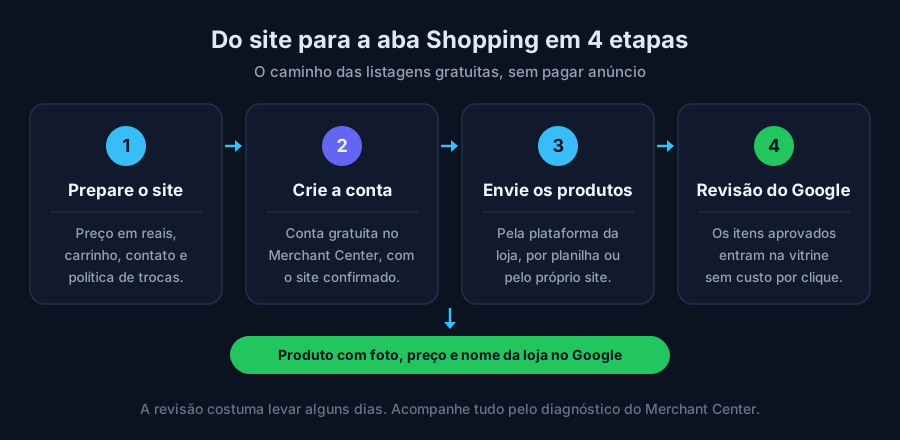
Depois da análise, a área de diagnóstico do Merchant Center mostra quais produtos foram aprovados e quais têm algum problema, com o motivo de cada um.
Três jeitos de enviar os produtos
Pela plataforma da loja
É o caminho mais fácil. Plataformas como Shopify, WooCommerce e Nuvemshop têm integração com o Google: você conecta a conta uma vez e o catálogo é enviado sozinho. Quando um preço muda ou um item esgota, a informação chega ao Google sem você precisar mexer em nada.
Por planilha
Serve para lojas com poucos produtos ou para sites feitos sob medida que não têm integração pronta. O Merchant Center oferece um modelo no Google Planilhas. Cada linha é um produto, com colunas como código, título, descrição, link da página, link da foto, preço, disponibilidade, condição (novo ou usado), marca e GTIN, que é o número do código de barras. O cuidado aqui é atualizar a planilha sempre que o preço ou o estoque mudar.
Direto do site
O Google também consegue ler os produtos direto das páginas da loja. Para isso funcionar bem, cada página de produto precisa ter as informações marcadas no código, os chamados dados estruturados. O post sobre o que são dados estruturados explica o assunto sem complicação.
Por que o produto é reprovado
Produto reprovado não aparece em lugar nenhum. Em lojas pequenas, os motivos mais comuns são estes:
- Preço diferente entre o cadastro e a página do produto. Basta uma promoção alterada só no site para dar problema.
- Foto com marca d'água, moldura, logotipo grande ou texto como "PROMOÇÃO" por cima da imagem.
- Estoque desatualizado: o cadastro diz que tem, mas a página mostra esgotado.
- Falta do GTIN em produtos de marca que têm código de barras.
- Link quebrado ou página que pede login para mostrar o preço.
- Produtos de venda restrita, como remédios e bebidas alcoólicas, que seguem regras próprias.
A correção quase sempre é simples. Ajuste o item apontado no diagnóstico e espere a próxima leitura do Google. Para alguns problemas, o próprio painel tem um botão para pedir uma nova análise.
Como chamar mais atenção na vitrine
Depois de aprovado, o produto passa a disputar espaço com o de outras lojas. Quem cuida destes pontos costuma aparecer mais vezes:
- Título com as palavras que o cliente usa. Em vez de "Modelo Ipanema", escreva "Biquíni cortininha estampado folhagem verde". Marca, tipo, cor, tamanho e material ajudam o Google a entender o que você vende.
- Foto limpa, em fundo claro, com o produto inteiro e boa luz. O post sobre fotos de produtos com celular mostra como fazer isso sem estúdio.
- Descrição completa, com medidas, material e cuidados de uso. Veja como fazer no post sobre descrição de produto.
- Frete e prazo competitivos. O Google mostra essas informações lado a lado com as das outras lojas.
- Cadastro sempre em dia, sem produto esgotado aparecendo como disponível.
Uma loja de moda praia de Guarapari, por exemplo, pode começar com os 20 modelos que mais vendem. No relatório do Merchant Center, ela vê quantas vezes cada produto apareceu e quantos cliques recebeu. Com essa informação, fica mais fácil decidir o que cadastrar em seguida e o que precisa de foto ou título melhor.
E quem tem loja física, mas não vende pelo site?
O caminho deste post exige venda pelo site. Para a loja física, existe outra vitrine gratuita: a seção Produtos do Perfil da Empresa no Google. Ali você cadastra foto, nome, preço ou faixa de preço e uma descrição curta. Os itens aparecem para quem encontra a empresa na busca ou no Google Maps.
Essa seção não leva o produto para a aba Shopping, mas já mostra ao cliente o que tem na prateleira antes de ele sair de casa. Para uma papelaria ou uma loja de material de construção, isso evita a ligação perguntando se tem tal item. O post sobre o Google Meu Negócio para empresas mostra como deixar o perfil completo.
Por onde começar
Abra o site da sua loja como se fosse um cliente e confira a lista: preço, carrinho, contato, política de trocas e frete. Se estiver tudo no lugar, crie a conta no Merchant Center, envie os produtos mais vendidos e acompanhe o diagnóstico durante a primeira semana. Com os primeiros itens aprovados, aumente o catálogo aos poucos.
Se faltar alguma peça, ou se você prefere não mexer em configuração, a TH Designer pode cuidar disso. A gente cria ou ajusta a sua loja virtual com as páginas que o Google pede, marca os produtos com dados estruturados e deixa o catálogo pronto para o Merchant Center. Conheça nossos serviços e chame a gente no WhatsApp. Atendemos negócios de Guarapari e região.

Comentários
Entre com a sua conta Google para comentar.