
Uma pousada na Praia do Morro recebe a mesma mensagem várias vezes por semana: "Vocês ficam onde, exatamente?". O endereço está no site, mas o hóspede que vem de Minas não conhece a cidade e quer ver se dá para ir a pé até a praia. Um mapa do Google no site responde essa dúvida antes que ela vire mais uma conversa no WhatsApp.
Colocar o mapa é simples e gratuito. Mesmo assim, alguns detalhes fazem diferença: onde ele aparece, como se comporta no celular e o que precisa estar escrito ao lado dele. Veja o passo a passo e os cuidados.
Para que serve o mapa no site
O mapa mostra onde fica a empresa de um jeito que o endereço escrito não consegue. Quem não conhece o bairro entende na hora se o lugar fica perto do centro, da praia ou da rodovia. Com um toque, abre o Google Maps no próprio celular e traça a rota.
Ele é mais útil para negócios que recebem clientes no local:
- lojas, restaurantes, padarias e mercados;
- clínicas, consultórios, salões de beleza e academias;
- pousadas, hotéis e espaços de eventos;
- escritórios que atendem com hora marcada.
O mapa também passa segurança, porque mostra que a empresa existe num endereço real. É um dos detalhes que fazem um site profissional gerar confiança.
Quando o mapa não é necessário
Nem todo negócio precisa de mapa. Se você vai até o cliente, como um eletricista, uma diarista ou um técnico de ar-condicionado, o endereço da sua casa não interessa a ninguém. O cliente quer saber se você atende o bairro dele. Nesse caso, troque o mapa por uma lista das regiões atendidas, por exemplo: "Atendemos Guarapari, Anchieta e Vila Velha".
O mesmo vale para lojas que vendem só pela internet.
Como colocar o mapa do Google no site, passo a passo
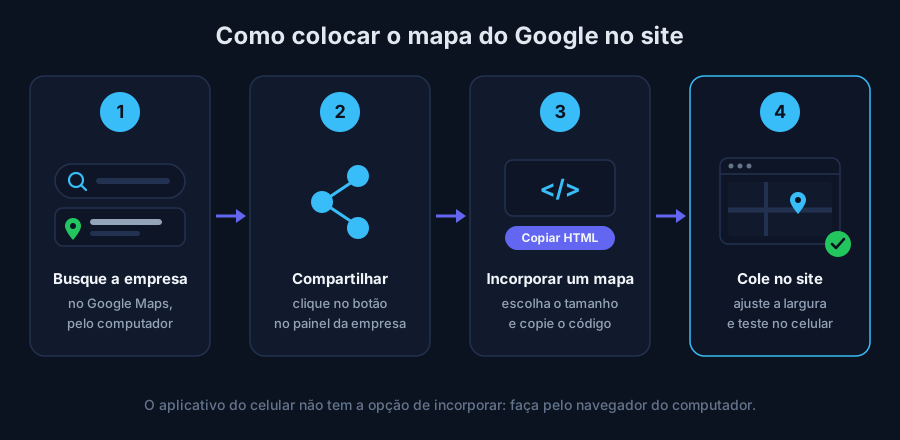
O Google oferece o código do mapa pronto, sem custo e sem cadastro. Faça pelo computador, porque o aplicativo do celular não tem a opção de incorporar:
- Abra o Google Maps no navegador e busque o nome da sua empresa. Se ela não tiver perfil no Google, busque o endereço completo.
- No painel da empresa, clique em Compartilhar.
- Na janela que abrir, escolha a aba Incorporar um mapa.
- Escolha o tamanho (pequeno, médio, grande ou personalizado) e clique em Copiar HTML.
- Cole o código no lugar do site onde o mapa deve aparecer. No WordPress, use um bloco de HTML personalizado. Em outras plataformas, procure a opção de inserir código ou HTML.
- Salve, abra a página no celular e confira se o mapa aparece inteiro.
Buscar pelo nome da empresa faz diferença. Quando ela tem o Perfil da Empresa no Google, o mapa do site mostra o nome, a nota das avaliações e um link para o mapa ampliado. Se você ainda não tem esse perfil, veja primeiro como aparecer no Google Maps.
Onde colocar o mapa
O lugar mais comum é a página de contato, junto com o telefone, o WhatsApp e o horário de atendimento. É ali que o cliente procura quando quer ir até você.
Na página inicial, o mapa só vale a pena quando a localização é um dos motivos para escolher a empresa. Uma pousada a 50 metros da praia ou um restaurante na orla têm bons motivos para mostrar o mapa logo de cara. Para a maioria dos negócios, um endereço curto com um botão "Como chegar" resolve na página inicial, e o mapa fica na página de contato.
Evite colocar o mapa no rodapé de todas as páginas. Ele é pesado, e repetir esse peso em cada página deixa o site lento sem necessidade. No rodapé, o endereço em texto basta. O post sobre o que colocar no rodapé do site traz a lista completa.
Cuidados para o mapa não atrapalhar o site
Largura e altura no celular
O código que o Google entrega vem com largura fixa, em geral de 600 pixels. A tela de um celular costuma ter menos de 400 pixels de largura, então o mapa fica maior que a tela e a página passa a "andar para o lado". Peça para quem cuida do site ajustar a largura para 100%. Assim o mapa se adapta a qualquer tela, do mesmo jeito que um site responsivo.
Cuide também da altura. Um mapa muito alto ocupa a tela inteira do celular, e o visitante precisa rolar bastante para passar por ele. Uma altura entre 300 e 400 pixels funciona bem no computador e no celular.
Velocidade
O mapa do Google carrega vários arquivos de fora do seu site, por isso pesa mais do que uma foto comum. O código atual já vem preparado para carregar o mapa só quando o visitante rola a página até ele. Não apague essa parte quando for ajustar o tamanho.
Se a página ainda ficar lenta, mostre no lugar do mapa a foto da fachada com o aviso "Toque para ver o mapa", e o mapa só carrega quando a pessoa toca. Veja por que isso importa em como um site rápido ajuda a vender.
O que colocar junto do mapa
O Google não lê o mapa como texto da sua página, e muita gente prefere copiar o endereço. Ao lado do mapa, coloque:
- Endereço completo em texto: rua, número, bairro, cidade e CEP.
- Um ponto de referência, como "em frente à praça", para quem não conhece a cidade.
- Horário de funcionamento, igual ao que aparece no Google.
- Estacionamento: se tem vaga própria ou conveniada por perto.
- Botões "Como chegar" para o Google Maps e para o Waze, que muita gente usa no carro.
O endereço precisa estar escrito igual no site, no Perfil da Empresa no Google e nas redes sociais. Essa consistência ajuda o Google a confiar nos seus dados, como explicamos no post sobre nome, endereço e telefone no SEO local.
Como criar os botões "Como chegar"
Um botão que abre a rota direto no celular costuma ser mais usado do que o próprio mapa. Há dois jeitos simples de criar:
- Google Maps: no painel da empresa, clique em Compartilhar e copie o link da aba Enviar um link. Esse link abre o perfil da empresa no aplicativo, com fotos, avaliações e o botão de rotas.
- Waze: no Google Maps do computador, clique com o botão direito bem em cima da sua porta. Os números que aparecem no topo do menu são as coordenadas; clique neles para copiar. Depois monte o link assim, sem o espaço depois da vírgula: https://waze.com/ul?ll=-20.6716,-40.5011&navigate=yes (troque os números pelos seus).
Coloque os dois botões lado a lado, com textos claros como "Abrir no Google Maps" e "Abrir no Waze", grandes o bastante para tocar com o dedo. O post sobre o que é um CTA ajuda a escrever esses botões.
Mapa, endereço ou botão: o que usar em cada caso
Use esta tabela para decidir o que entra em cada página:
| Recurso | Para que serve | Onde usar | Cuidado |
|---|---|---|---|
| Mapa incorporado | Mostrar a localização e o entorno | Página de contato; na inicial, só se a localização for um diferencial | Largura de 100% e carregamento só quando aparecer na tela |
| Endereço em texto | Ser lido pelo Google e copiado pelo cliente | Contato, rodapé e Perfil da Empresa no Google | Escrever igual em todos os lugares |
| Botão do Google Maps | Abrir o perfil e a rota no celular | Contato e perto do endereço na página inicial | Usar o link de compartilhar do perfil |
| Botão do Waze | Abrir a navegação para quem vai de carro | Ao lado do botão do Google Maps | Testar o link no celular |
| Lista de bairros atendidos | Mostrar até onde você atende | Negócios que vão até o cliente | Manter a lista atualizada |
O mapa ajuda a aparecer no Google?
Muita gente coloca o mapa achando que ele faz o site subir nas buscas. Não há sinal de que isso aconteça. Para aparecer nas buscas da sua cidade, o que pesa é ter o Perfil da Empresa no Google completo, boas avaliações, o endereço escrito em texto no site e páginas que expliquem bem o que você faz.
O papel do mapa é ajudar o cliente. Ele economiza perguntas no WhatsApp, evita que alguém se perca no caminho e faz a visita acontecer.
Por onde começar
Separe quinze minutos e busque a empresa no Google Maps. Veja se o alfinete está na sua porta; se não estiver, corrija a localização no Perfil da Empresa no Google antes de copiar o código. Depois, coloque o mapa na página de contato com o endereço em texto e os botões de rota, e teste tudo no celular.
Se preferir não mexer em código, a TH Designer resolve isso para você. Montamos a página de contato com mapa, endereço e botões de rota funcionando no celular, sem deixar o site lento. Conheça nossos serviços e chame a gente no WhatsApp.

Comentários
Entre com a sua conta Google para comentar.